


如何在笔记本电脑上安装思科Cisco Secure ACS 5.2

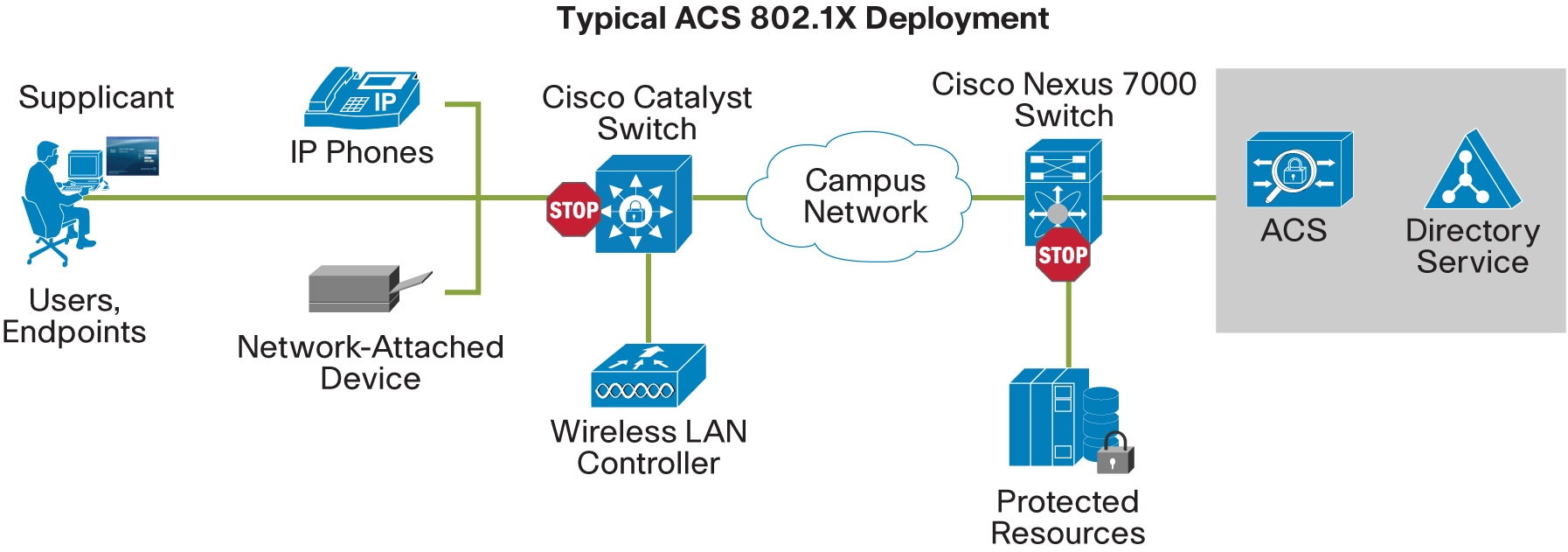
多年来,我们一直在生产环境、培训和测试中使用Cisco Secure ACS。ACS提供了RADIUS和TACACS + 两种AAA(认证,授权,计费)服务。 它可以用来对无线用户进行身份验证和授权,对IOS路由器/交换机管理员的身份验证和授权,绑定到LDAP服务器,与RSA的SecureID令牌配合进行认证等等。
从版本5.0,Cisco Secure ACS的内核被完全改写。它可以作为一个内嵌在固定硬件中基于Linux的设备存在,也可以作为一个纯软件的应用运行在VMware ESX操作系统中。它不再运行在Windows服务器中。你大概知道,需要特定的硬件来运行VMware ESX和这些硬件必须在VMWare的HCL (硬件兼容性列表)中列出。
但是如果你的目标是自学、测试或者培训有关ACS 5.2的配置,而又没有相关的服务器怎么办?下面,我将解释如何在笔记本电脑的VMware Workstation 7.1/ VMWare Fusion 1.3上安装ACS 5.2 在。但是请记住,思科TAC将不支持您的这种ACS安装方式!
从CCO下载ACS 5.2的ISO文件
安装之前,你需要下载由思科提供的ACS 5.2 ISO映像,网址如下:
http://www.cisco.com/cisco/software/navigator.html
选择Security > Identity Management > Cisco Secure Access Control System > Cisco Secure Access Control System 5.2
您可以将其刻录到DVD或直接使用ISO文件安装。 详见下面的注意事项。
虚拟机软件配置:
VMWare Workstation 7配置
•VMWare WS 7.1 > File > New Virtual Machine VMware
•在欢迎向导,选择自定义(高级)按钮
•在硬件兼容性(Hardware Compatibility)选择Workstation 6.5-7.x
•在客户机操作系统安装(Guest Operating System Installation)选择< I will install the operating system later >按钮
注意 :如果您决定使用ISO映像安装,请不要选择<Installer disc image file(iso)>选项,否则VMware将采用<Easy Install>方式,这将不能正确的安装ACS。
•在客户机操作系统(Guest Operating System)选择<Linux>,然后选择<Other Linux 2.6x kernel >
•命名虚拟机
•配置处理器配置:选择处理器个数 (我选了1个)
•配置虚拟机内存大小(我选了1G)
•配置网络类型:选择按钮< Use bridged networking >
•选择I / O控制器类型:<LSI Logic>
•配置磁盘:创建一个新的虚拟磁盘
•选择磁盘类型:SCSI
•配置最大磁盘容量:60 GB(少于60GB的设置会造成安装中断),分割成多个文件的虚拟磁盘
•指定磁盘文件:保留为预设值,单击下一步,然后单击完成
注意 :如果您计划直接从ISO映像安装,这时点击编辑虚拟机设置 , 选择 CD / DVD(IDE)的选项,选择< Use ISO image file >按钮,然后浏览到您的ACS 5.2 ISO即可
•启动你的新虚拟机
VMWare Fusion 3.1 配置
•File > New
•选项- 1将ACS 5.2 DVD的光盘放入光驱,然后选择< Install this operating system >按钮
•选项- 2如果你想直接从ACS的ISO映像文件安装,选择< Continue without disc>, 然后选择< Use operating system installation disc image file >按钮,浏览到你的ISO文件。选择操作系统:Linux, Linux版本:CentOS。
•取消 < Use Easy Install > 选项
•点击自定义设置按钮,并提供一个新虚拟机的名称
•从你的设置屏幕提供以下配置:
◦处理器个数和内存大小
◦硬盘大小:60 G
◦网络:直接连接到物理网络(Bridged)
•启动你的新虚拟机
思科Cisco Secure ACS 5.2安装
虚拟机启动后
•在< Welcome To Cisco Secure ACS 5.2 Recovery screen > 选择下列选项:
[1] Cisco Secure ACS Installation (Keyboard/Monitor)
然后开始安装操作系统,花费时间和硬件配置相关,从几分钟到十几分钟不等。
•操作系统安装完成并重新启动后,在登录屏幕输入用户名setup 开始配置ACS的参数
•提供你的主机名,IP地址,掩码,默认网关,域名后缀,DNS服务器IP地址,系统用户名和密码后ACS开始安装自身的应用,花费时间和硬件配置相关,从几分钟到十几分钟不等。
•ACS应用安装完成后系统重启,在登录提示输入您之前设置的用户名/密码,然后键入以下命令: show application status acs ,你应该看到如下结果:
ACS role: PRIMARY
Process 'database' running
Process 'management' running
Process 'runtime' running
Process 'view-database' running
Process 'view-jobmanager' running
Process 'view-alertmanager' running
Process 'view-collector' running
Process 'view-logprocessor' running
如果上述结果显示没有出现,可能是您的硬件配置较低,需要多等待一些时间,然后再试一次。
•接下来,您可以下面方式登录ACS 5.2的配置界面:
https://acs52-ip-address/acsadmin
•通过默认的Web管理员用户名和密码:ACSAdmin / default登录,系统会要求你更改默认管理员的密码
•登陆后,系统要求你配置ACS的授权文件,如果你的目的是测试和自学可以到CCO申请试用license。申请地址为www.cisco.com/go/license,选择 <If you do not have a Product Authorization Key (PAK), please click here for available licenses. >,接着在Network Mgmt Products下选择<Cisco Secure Access Control System Evaluation >。输入必要的信息并提交,稍后一段时间license文件就会生成并下载,同时一份副本也会发送到申请人的电子邮箱里。使用该文件上载到ACS 5.2服务器你就可以在90天内试用ACS 5.2的全部功能!
现在一切就绪,剩下的就是具体配置ACS并投入使用了!!有机会稍后分享ACS 5.2作为Radius服务器单独使用以及ACS 5.2和Windows AD配合使用的配置方法。
参考文档:
Release Notes for the Cisco Secure Access Control System 5.2
Installing ACS in a VMware Virtual Machine
User Guide for the Cisco Secure Access Control System 5.2
CLI Reference Guide for Cisco Secure Access Control System 5.2
AAA Configuration Examples Wiki for IOS, FWSM, PIX


发表评论 评论 (4 个评论)