


如何测试多操作系统的无线连接
热4已有 61 次阅读 2011-01-29 14:07
如何测试多操作系统的无线连接
越来越来的无线项目里你会遇到这样的情况,那就是客户端的操作系统类型多种多样,Windows XP、Windows Vista、Windows 7、MAC OSX、Linux…… 在这种情况下,如何测试各种操作系统的无线连接设置呢?呵呵
方法一:一种客户端找一台机器测试,具备这样条件的客户往往是少数,即使有这样的条件,也是将正在使用的客户端交给你,你往往不能试试这试试哪,乱改配置 :)
方法二:利用VMWare。在虚拟化普及的今天,利用虚拟机安装各个操作系统来进行测试往往是个简便的好方法!如何安装各个操作系统的虚拟机不是本文的重点,我主要讲讲利用虚拟机客户端进行无线连接测试的注意事项。
首先,虚拟机无法认出你的笔记本内置网卡,如何解决?通过USB外置网卡,VMWare会认出你的USB外置无线网卡。
其次,选择哪种USB网卡呢?建议下面两种:
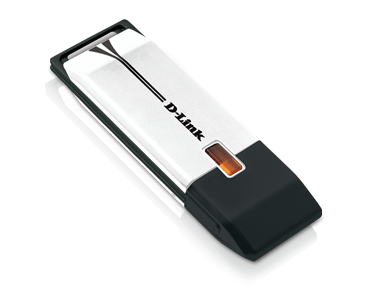

原因如下:做无线网络经常需要抓包进行分析,这两款网卡(注意硬件版本的选择)分别被AirMagnet Analyzer和Omnipeek支持,可以进行无线抓包,他们都是11n的无线网卡,方便你测试11n的连接和进行11n抓包分析。
在虚拟机里对无线连接进行配置和对真实客户端一样,还无需担心你做的配置影响系统其它使用功能,可反复练习使用,是一举多得的好事!
以检测一个简单的802.1x/PEAP MS CHAPv2的WPA2/AES连接为例:
在无线连接处点右键选属性 -> 无线网络配置
选择添加。输入SSID,配置身份认证方式WPA2,加密方式AES
在验证选择PEAP,点击属性选择MSCHAP v2,另外我只想测试简单的连接性,所以不选验证服务器证书。
我想自己输入用户名/密码,所以在MSCHAP v2的配置处将自动使用windows用户名和密码去除
完成所有配置,点击确认后,系统提示输入用户名密码。
输入在Radius服务器上配置好的用户名/密码
认证成功后,系统显示已经连接无线网络并获得了IP地址。
以上的操作都是在客户端虚拟机里完成的哟!
关于其它操作系统无线网络连接的配置方法以后再分享吧!
越来越来的无线项目里你会遇到这样的情况,那就是客户端的操作系统类型多种多样,Windows XP、Windows Vista、Windows 7、MAC OSX、Linux…… 在这种情况下,如何测试各种操作系统的无线连接设置呢?呵呵
方法一:一种客户端找一台机器测试,具备这样条件的客户往往是少数,即使有这样的条件,也是将正在使用的客户端交给你,你往往不能试试这试试哪,乱改配置 :)
方法二:利用VMWare。在虚拟化普及的今天,利用虚拟机安装各个操作系统来进行测试往往是个简便的好方法!如何安装各个操作系统的虚拟机不是本文的重点,我主要讲讲利用虚拟机客户端进行无线连接测试的注意事项。
首先,虚拟机无法认出你的笔记本内置网卡,如何解决?通过USB外置网卡,VMWare会认出你的USB外置无线网卡。

其次,选择哪种USB网卡呢?建议下面两种:
- D-Link DWA-160: 一定选择RevB的硬件版本
- Linksys WUSB600N:一定选择V2的硬件版本
原因如下:做无线网络经常需要抓包进行分析,这两款网卡(注意硬件版本的选择)分别被AirMagnet Analyzer和Omnipeek支持,可以进行无线抓包,他们都是11n的无线网卡,方便你测试11n的连接和进行11n抓包分析。
在虚拟机里对无线连接进行配置和对真实客户端一样,还无需担心你做的配置影响系统其它使用功能,可反复练习使用,是一举多得的好事!
以检测一个简单的802.1x/PEAP MS CHAPv2的WPA2/AES连接为例:
在无线连接处点右键选属性 -> 无线网络配置

选择添加。输入SSID,配置身份认证方式WPA2,加密方式AES

在验证选择PEAP,点击属性选择MSCHAP v2,另外我只想测试简单的连接性,所以不选验证服务器证书。

我想自己输入用户名/密码,所以在MSCHAP v2的配置处将自动使用windows用户名和密码去除

完成所有配置,点击确认后,系统提示输入用户名密码。

输入在Radius服务器上配置好的用户名/密码

认证成功后,系统显示已经连接无线网络并获得了IP地址。


以上的操作都是在客户端虚拟机里完成的哟!
关于其它操作系统无线网络连接的配置方法以后再分享吧!


发表评论 评论 (2 个评论)